App (Beta)
Keine Registrierung und keine Anmeldung
Wir verzichten bewusst auf Registrierung und Anmeldung. Eine „Liste“ von Nutzern anzulegen, widerspräche der Philosophie dieses Projekts.
Ihr gesamter Fortschritt (gelesene Seiten, Tagesserie, Abzeichen, Rabbinensammlung) wird deshalb nur auf Ihrem Gerät gespeichert, in der App TALMUD AUF DEUTSCH. Auf der Website wird nichts aufgezeichnet. Wir haben keine Namen, E-Mail-Adressen, Passwörter oder Tracking-Cookies.
Wenn Sie Ihr Gerät verlieren, ist der Fortschritt ohne Sicherung verloren. Dafür gibt es die Synchronisierung der Geräte: Mit einem einzigen Code, den Sie sich notieren, übertragen Sie den Fortschritt auf ein weiteres Gerät oder stellen ihn wieder her.
Mobile App installieren
Die App ist kostenlos, ohne Werbung und ohne Konto. Auf dem Startbildschirm erscheint das Symbol TALMUD AUF DEUTSCH, die App öffnet sich im Vollbild und funktioniert auch offline.
iPhone und iPad
- Öffnen Sie talmud-deutsch.com in Safari (ab iOS 16.4 geht es auch in Chrome und Edge).
- Tippen Sie auf die Schaltfläche Teilen (Quadrat mit Pfeil nach oben, unten oder neben der Adresse).
- Scrollen Sie nach unten und wählen Sie Zum Home-Bildschirm.
- Bestätigen Sie mit Hinzufügen. Das Symbol TALMUD AUF DEUTSCH erscheint auf dem Startbildschirm.
Android
- Öffnen Sie talmud-deutsch.com in Chrome.
- Öffnen Sie das Menü ⋮ und wählen Sie App installieren (oder Zum Startbildschirm hinzufügen).
- Bestätigen Sie mit Installieren. Die App erscheint bei Ihren anderen Apps.
Die App ist absichtlich weder im App Store noch bei Google Play: Ein Download aus dem Store wird in Ihrem Konto bei Apple oder Google vermerkt, und so entstünde genau die Liste, die wir nicht wollen.
So sieht es in der App aus
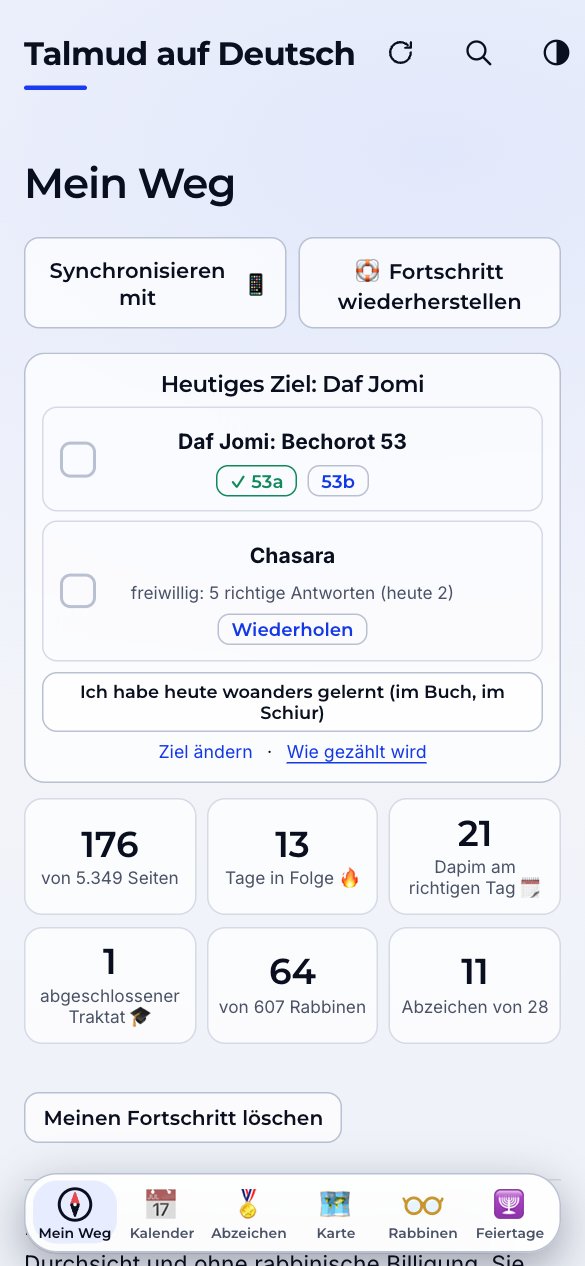
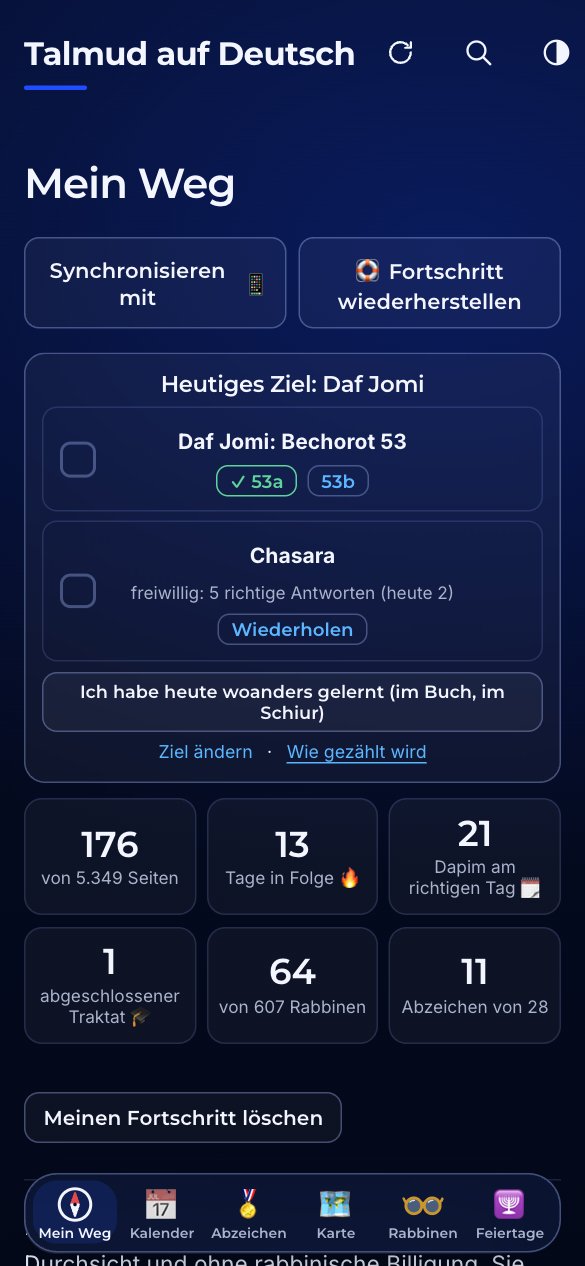
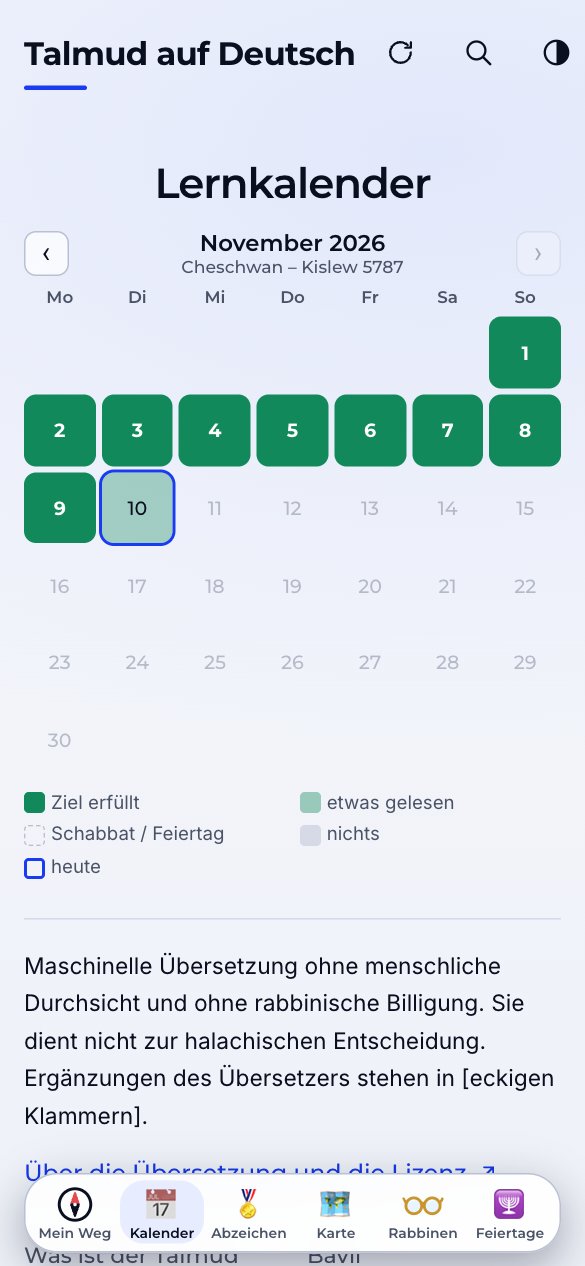
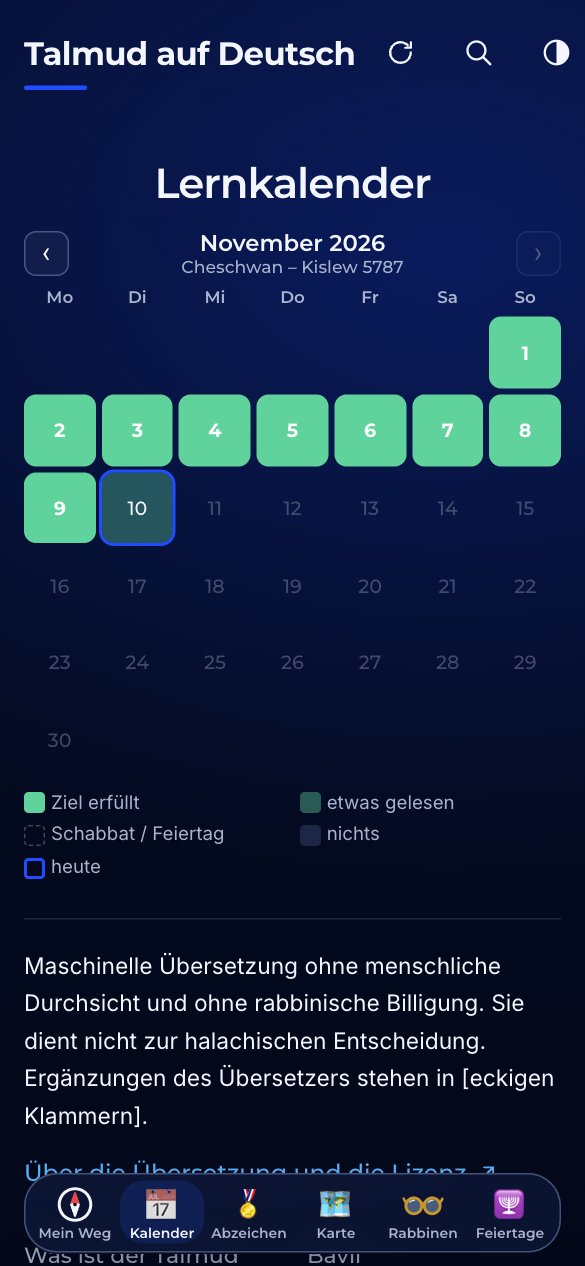
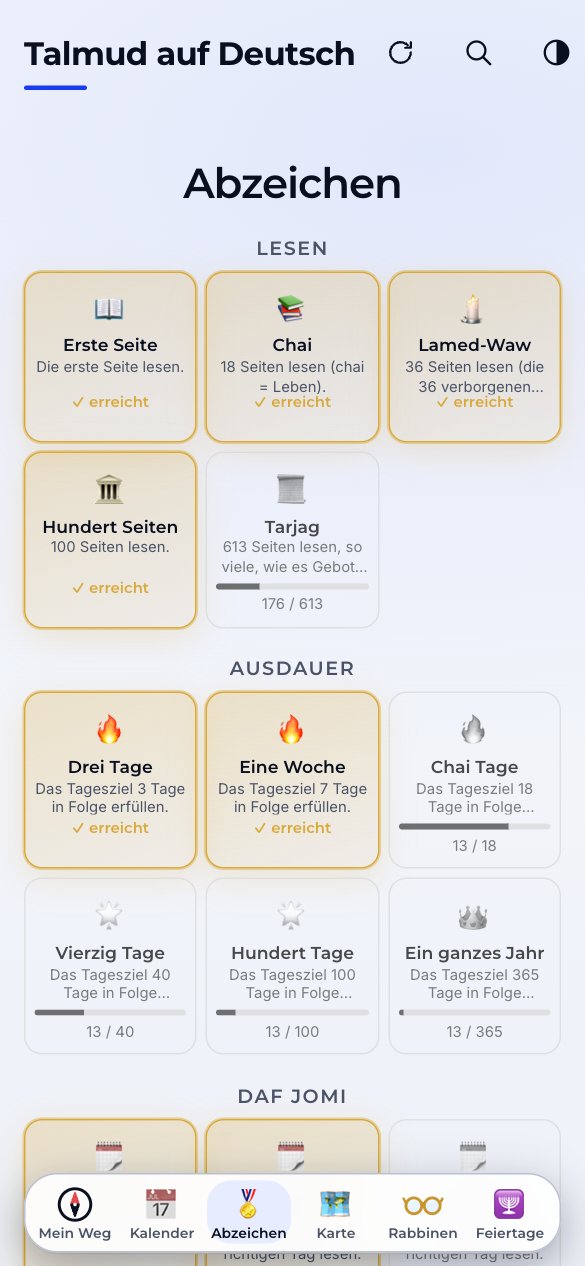
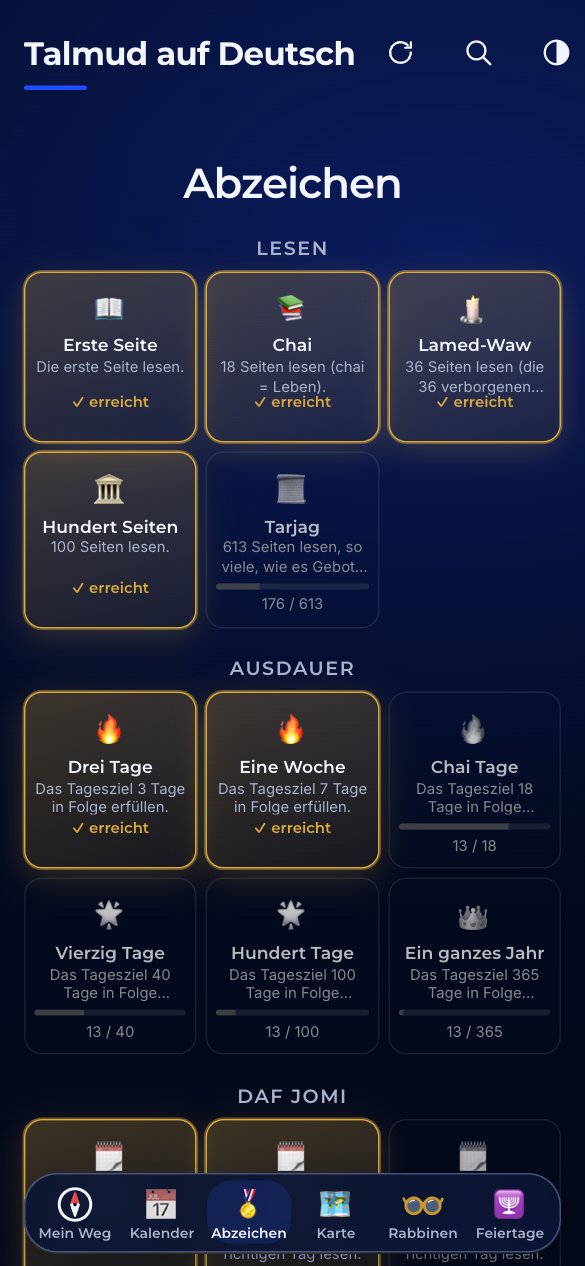
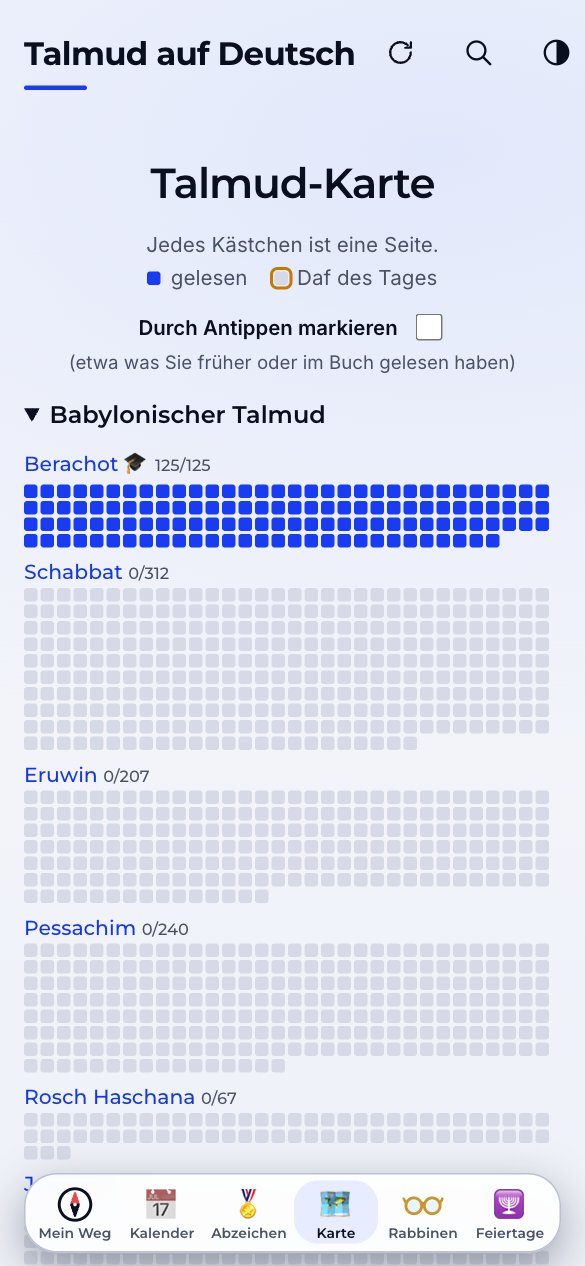
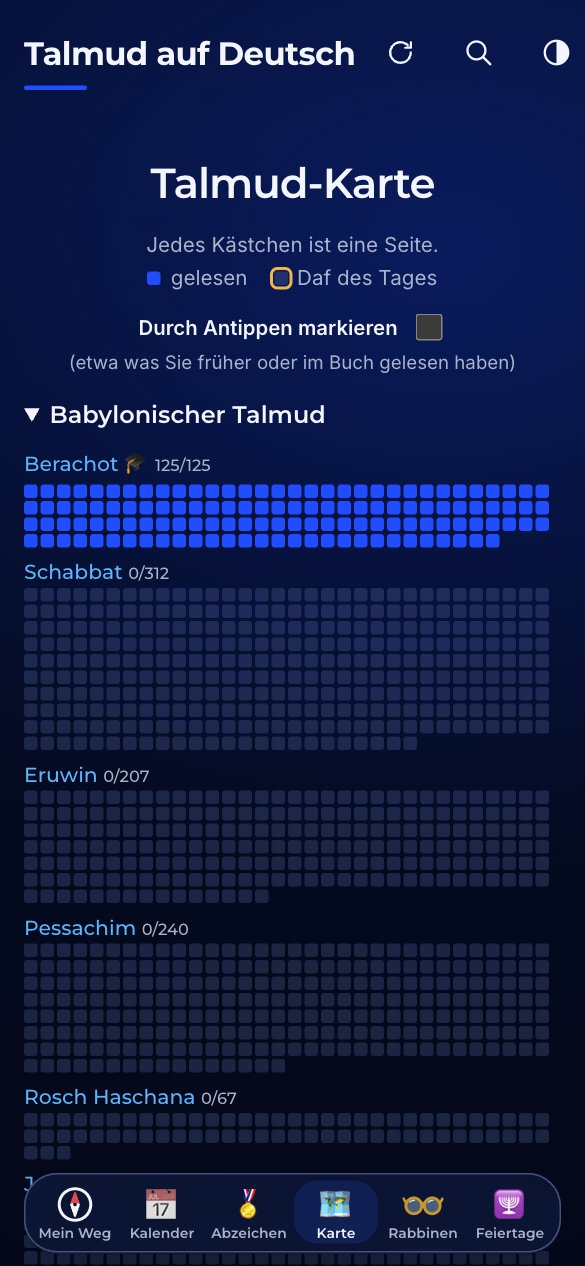
Echte Bildschirmfotos der mobilen App mit erfundenen Daten: jemand, der seit knapp einem Monat Daf Jomi liest. In Ihrer App beginnen Sie bei null, und alles wächst mit dem, was Sie lesen.
Desktop-App installieren
Die App lässt sich auch auf dem Computer installieren. Sie öffnet sich in einem eigenen Fenster und zeigt auf einem breiten Bildschirm die ganze Talmud-Karte auf einmal.
Chrome oder Edge (Mac und Windows)
- Öffnen Sie talmud-deutsch.com.
- Klicken Sie auf das Installationssymbol rechts in der Adressleiste (Bildschirm mit Pfeil nach unten) oder wählen Sie im Menü TALMUD AUF DEUTSCH installieren.
- Bestätigen Sie mit Installieren. Die App erscheint im Dock, im Startmenü oder bei den Programmen.
Safari auf dem Mac
- Öffnen Sie talmud-deutsch.com in Safari (macOS Sonoma und neuer).
- Wählen Sie Ablage → Zum Dock hinzufügen und bestätigen Sie mit Hinzufügen.
Der Fortschritt auf dem Computer und auf dem Handy wird getrennt geführt. Zusammenführen lässt er sich über die Synchronisierung der Geräte.
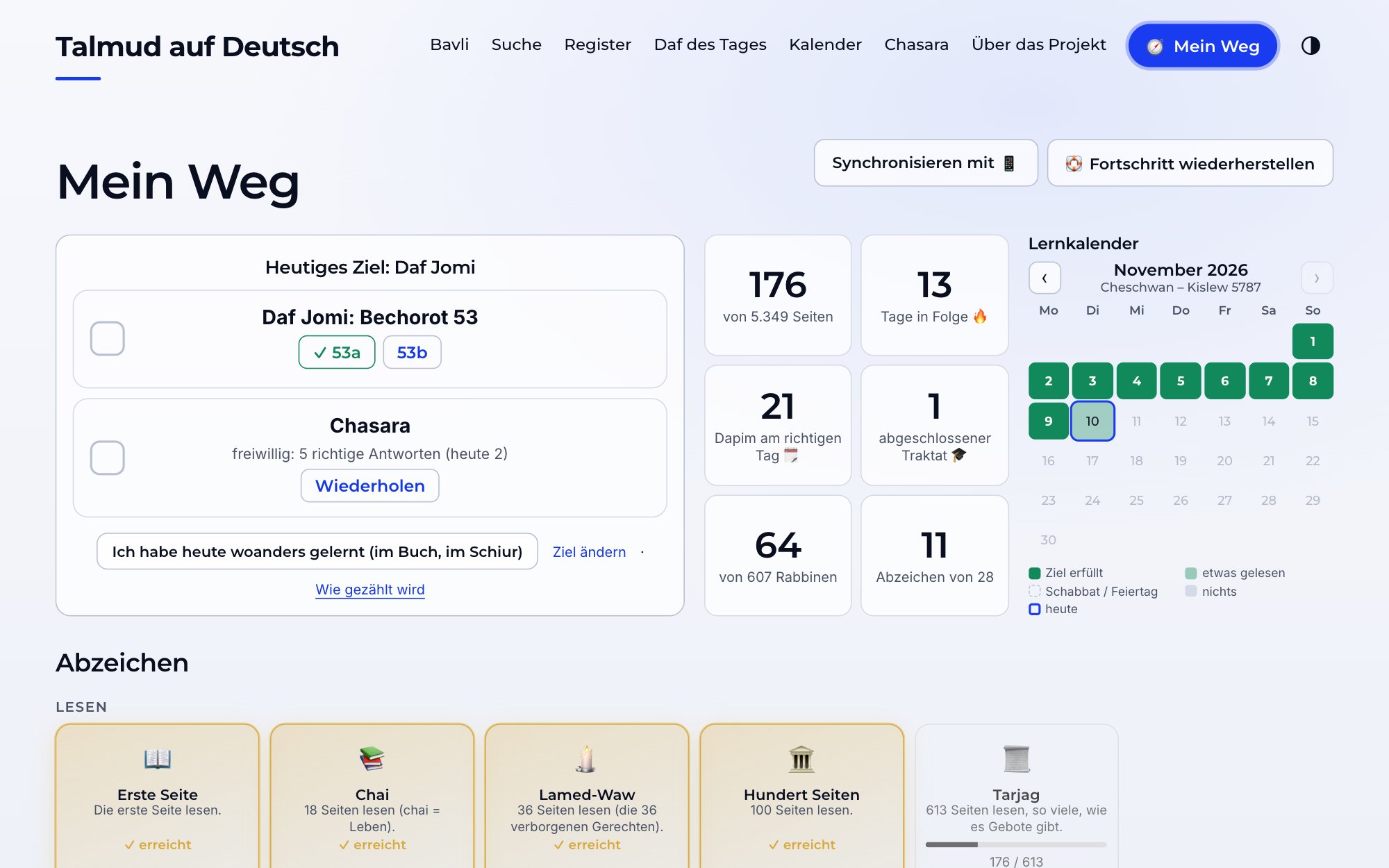
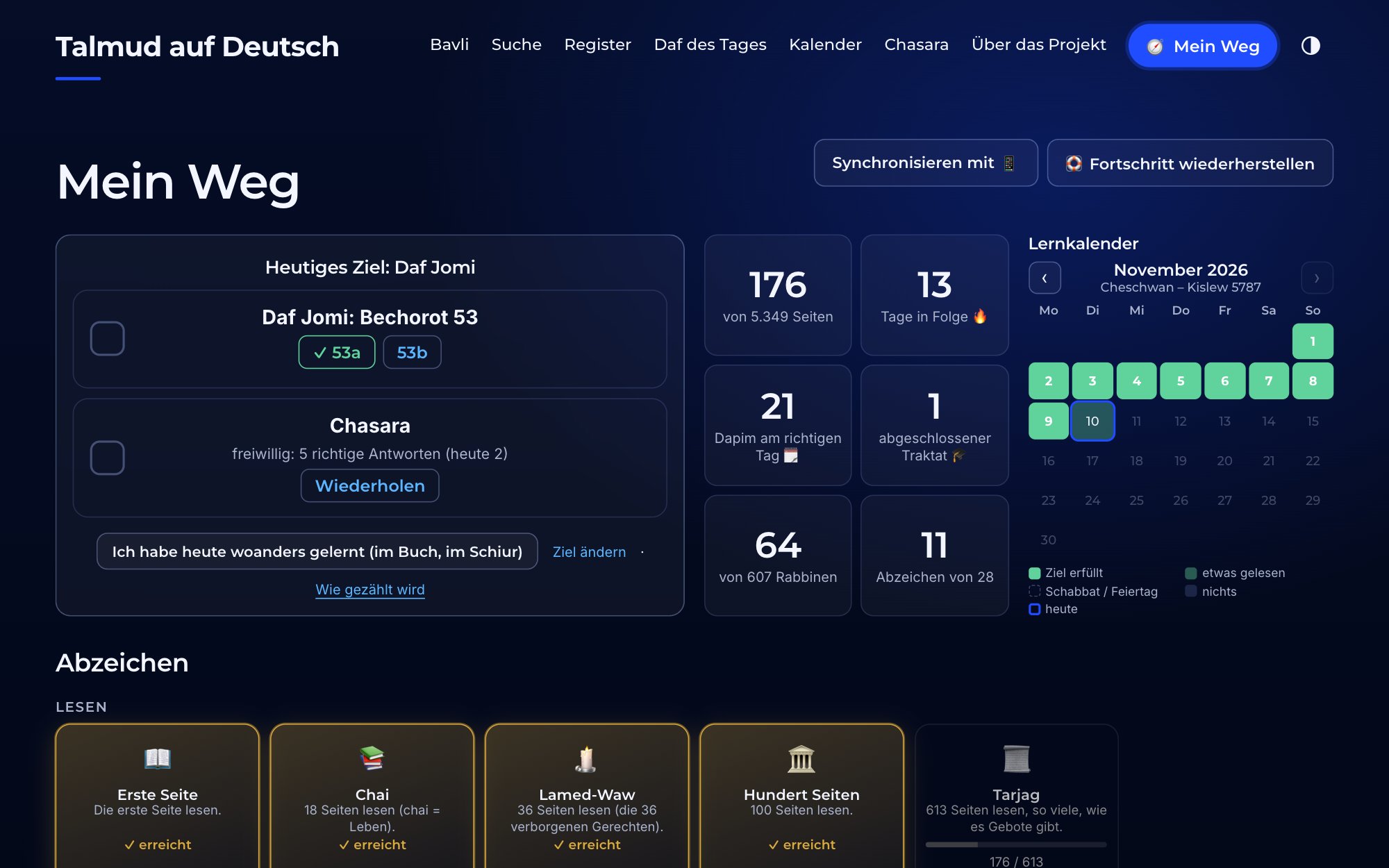
So sieht es in der App aus
Ein echtes Bildschirmfoto der App mit erfundenen Daten.
Geräte synchronisieren
Sie haben die App auf dem Handy und auf dem Computer? Verbinden Sie beide, dann wird der Fortschritt auf allen Geräten von selbst zusammengeführt. Ohne Konto, ohne E-Mail, nur mit einem einzigen Code.
- Öffnen Sie in der App App → Geräte synchronisieren und wählen Sie Synchronisierung einschalten. Es erscheinen ein Code und ein QR-Code.
- Notieren Sie sich den Code (etwa auf Papier). Er ist der einzige Schlüssel zu Ihrem Fortschritt.
- Wählen Sie auf dem anderen Gerät Ich habe einen Code und scannen Sie den QR-Code oder tippen Sie den Code ab. Fertig.
So funktioniert es: Der Fortschritt wird direkt auf Ihrem Gerät mit Ihrem Code verschlüsselt und erst dann auf dem Server gespeichert. Der Server kennt den Code nicht, sieht den Inhalt nicht und weiß nicht, wem die Sicherung gehört. Eine Sicherung, die fünf Jahre lang niemand benutzt hat, löscht er selbst. Geben Sie den Code niemandem weiter; wer ihn kennt, sieht Ihren Fortschritt.
Wird geladen…
Sicherung als Datei (ohne Internet)
Die Sicherung enthält nur Ihren Fortschritt. Schicken Sie sie sich selbst (AirDrop, E-Mail, Nachricht) und laden Sie sie auf dem anderen Gerät hoch. Der Fortschritt wird zusammengeführt, nichts wird überschrieben.
Fortschritt wiederherstellen
Handy oder Computer verloren? Wenn die Synchronisierung der Geräte eingeschaltet war, genügt der notierte Code.
- Installieren Sie die App auf dem neuen Gerät (Handy, Computer).
- Öffnen Sie in der App App → Geräte synchronisieren → Ich habe einen Code und geben Sie den Code ein. Der Fortschritt kehrt zurück und die Synchronisierung läuft weiter.
Oder laden Sie die Sicherung hier herunter
Geben Sie den Code ein. Der Fortschritt wird direkt in diesem Browser entschlüsselt und als Sicherungsdatei heruntergeladen, die Sie dann in der App über Geräte synchronisieren → Sicherung als Datei → Sicherung hochladen laden.
Ohne Code (und ohne Sicherungsdatei) lässt sich der Fortschritt nicht wiederherstellen. Er ist nirgendwo sonst gespeichert, und das ist Absicht.
Regeln: wie der Fortschritt gezählt wirdTagesziel, Tagesserie, Schabbat und Feiertage, Abzeichen
- Das Tagesziel wählen Sie selbst: Daf Jomi (das heutige Blatt, beide Seiten), Amud Jomi (eine Seite pro Tag) oder eigenes Tempo (Zahl der Seiten pro Tag in einem gewählten Traktat). Sie können es jederzeit ändern.
- Was gelesen ist, markieren Sie selbst. Am Ende jeder Seite steht die Schaltfläche ✓ Fertig, gelesen. Die App markiert nichts von selbst, sie erinnert nur daran, wenn Sie am Ende angekommen sind. Die Markierung lässt sich rückgängig machen.
- Ein Tag ist erfüllt, wenn Sie das Tagesziel erreichen. Sie lernen aus einem Buch oder im Schiur? Tippen Sie auf Ich habe heute woanders gelernt.
- Schabbat und Feiertage unterbrechen die Serie nicht. Am Schabbat und an Feiertagen mit Arbeitsruhe (Rosch Haschana, Jom Kippur, Sukkot, Schemini Azeret, Simchat Tora, Pessach, Schawuot) wird traditionell kein Telefon benutzt. Die Serie wird über diese Tage daher einfach weitergetragen, als stünden sie nicht im Kalender. Wer sie einhält, soll nicht bestraft werden.
- Die Tagesserie ist die Zahl der erfüllten Tage hintereinander. Der heutige Tag unterbricht sie nicht, solange er nicht vorbei ist.
- Daf Jomi zählt nur, wenn Sie beide Seiten des heutigen Blattes an seinem Tag lesen.
- Nachträglich können Sie auf der Talmud-Karte Seiten markieren, die Sie früher gelesen haben. Sie zählen zu den gelesenen Seiten und Abzeichen, nicht zur Tagesserie.
- Abzeichen gibt es in Stufen mit Zahlen, die im Judentum Bedeutung haben: 18 (chai, Leben), 36 (die verborgenen Gerechten), 40, 613 (die Gebote). Bei jedem sehen Sie, wie viel noch fehlt.
- Rabbinen „begegnen“ Sie, indem Sie eine Seite als gelesen markieren, auf der sie auftreten.
Was Sie in der App findenDer Talmud, Daf des Tages, Kalender, Chasara…
- Der Talmud auf Deutsch: Babylonischer Talmud (Bavli) neben dem hebräisch-aramäischen Original; vollständig übersetzt.
- Daf des Tages: das Blatt des Daf Jomi für jeden Tag. Auf der Startseite stehen das heutige, das morgige und das übermorgige Blatt.
- Suche im ganzen Talmud auf Deutsch und im Original.
- Register der Rabbinen (wer mit wem diskutierte) und der Bibelzitate.
- Kalender: hebräisches Datum, Feier- und Fasttage mit empfohlener Lektüre aus dem Talmud.
- Chasara: Wiederholung in Form von Fragen zu Texten des Talmuds.
- Ihr Fortschritt: Karte der gelesenen Seiten, Tagesserie, Abzeichen, Sijum für einen abgeschlossenen Traktat und die Sammlung der Rabbinen, denen Sie „begegnet“ sind.
- Lesen ohne Internetverbindung: Die App speichert nach und nach den ganzen Talmud (etwa 300 MB) auf dem Gerät, sodass Sie auch ohne Internet lesen können. Der Download läuft im Hintergrund, solange die App geöffnet ist; den Fortschritt zeigt Mein Weg.
Wie man die App bedientBegleiter, Lesen, gelesen, Abzeichen
- Begleiter und reiner Text. Der Schalter in der Kopfzeile schaltet den Begleiter ein: farbig markierter Aufbau der Debatte (Mischna, Frage, Einwand, Erzählung…), Erklärungen von Begriffen und Namen, das Daf des Tages und der Kalender. Ausgeschaltet bleibt nur der reine Text.
- Lesen. Oben auf der Seite wählen Sie Parallel, Nur Deutsch oder Original. Unterstrichene Begriffe und Namen von Rabbinen öffnen eine kurze Erklärung.
- Gelesen. Eine Seite wird von selbst markiert, wenn Sie bis zum Ende lesen, oder von Hand mit der Schaltfläche Als gelesen markieren unter dem Text.
- Weiterlesen. Auf der Startseite gibt es in der Karte Ihr Fortschritt die Schaltfläche Weiter zu der Stelle, an der Sie aufgehört haben.
- Täglicher Rhythmus. Ein Blatt pro Tag (Daf Jomi) genügt, oder ein eigenes Tempo. Die Tagesserie wächst, wenn Sie jeden Tag lesen.
- Fehler in der Übersetzung. Die Übersetzung ist maschinell. Einen Fehler melden Sie mit dem Stift ✎ beim Absatz.
- Teilen. Mit dem Pfeil beim Absatz erstellen Sie ein Bild mit dem Zitat zum Teilen.
- Heller und dunkler Modus lassen sich mit dem Symbol neben dem Begleiter-Schalter umschalten.
Häufige FragenSicherungen, Aktualisierungen, Datenschutz
- Wird mein Fortschritt gelöscht?
- In der installierten App löscht ihn das Gerät nicht von selbst. Er wird gelöscht, wenn Sie die App deinstallieren, die Browserdaten löschen oder das Gerät verlieren. Mit eingeschalteter Synchronisierung stellen Sie ihn mit Ihrem Code wieder her.
- Was, wenn ich den Code verliere?
- Solange Sie mindestens ein verbundenes Gerät haben, finden Sie den Code dort (Geräte synchronisieren → Code anzeigen). Wenn Sie den Code und alle Geräte verlieren, lässt sich der Fortschritt nicht wiederherstellen. Niemand sonst hat ihn.
- Wie wird die App aktualisiert?
- Von selbst. Beim nächsten Öffnen mit Internetverbindung wird die neue Version geladen. Ihr Fortschritt bleibt erhalten.
- Wie deinstalliere ich die App?
- Wie jede andere: Halten Sie das Symbol gedrückt und wählen Sie Entfernen (auf dem Computer in den Einstellungen der App). Der Fortschritt auf dem Gerät wird dabei gelöscht.
- Weiß jemand, dass ich die App benutze?
- Wir nicht: Wir haben keine Konten, Namen, E-Mail-Adressen oder Tracking-Cookies, und die Synchronisierungssicherungen sind verschlüsselt. Die Besucherzahlen der Website messen wir anonym und ohne Cookies: Gespeichert werden nur Tagessummen (wie viele Aufrufe eine Seite hatte, von welcher Website die Besucher kamen, Handy oder Computer, Land) und ein Raster der Stellen, auf die auf der Seite geklickt wird, nie etwas, das Sie identifizieren würde. Wer im Browser „Do Not Track“ eingeschaltet hat, wird überhaupt nicht mitgezählt. Ihr Internetanbieter sieht aber, dass Sie talmud-deutsch.com besuchen (nicht, was Sie lesen), wie bei jeder Website.